
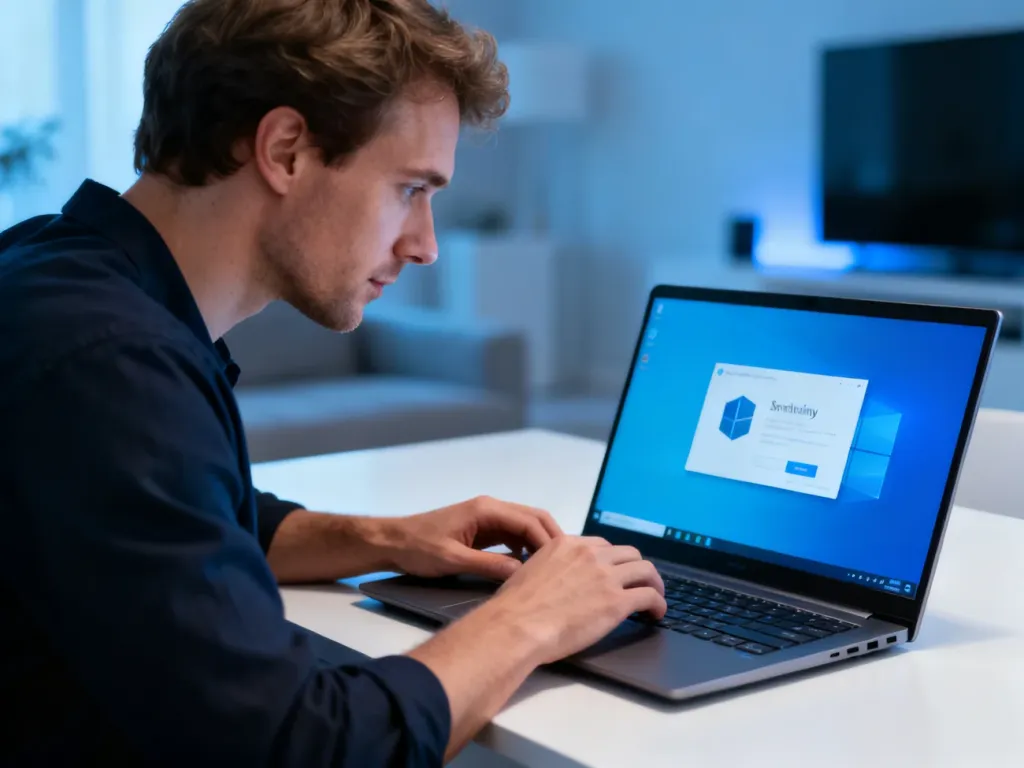
Tak, instalacja Windows 11 bez konta Microsoft jest możliwa, choć oficjalne narzędzia dla wersji Home i Pro wymagają go podczas pierwszej konfiguracji. Istnieją jednak sprawdzone metody ominięcia tego wymogu, szczególnie gdy korzysta się z nośnika instalacyjnego i podczas procesu pomija etap łączenia z internetem. W dalszej części artykułu szczegółowo opisujemy dostępne rozwiązania i wskazujemy, które edycje systemu nie narzucają tego obowiązku.
Dlaczego Microsoft wymaga konta w Windows 11?
Decyzja producenta o wymuszeniu logowania się za pomocą konta Microsoft podczas konfiguracji nowego urządzenia wynika z kilku czynników. Przede wszystkim chodzi o stworzenie spójnego ekosystemu, w którym dane użytkownika, ustawienia i licencje cyfrowe są synchronizowane pomiędzy różnymi urządzeniami. Rozwiązanie to upraszcza również proces przywracania systemu oraz aktywację klucza produktu, który jest przypisywany bezpośrednio do sprzętu.
Drugim powodem jest integracja z usługami chmurowymi, takimi jak OneDrive. Domyślne logowanie przez konto Microsoft ułatwia automatyczne tworzenie kopii zapasowych ważnych plików i synchronizację danych pomiędzy komputerem a smartfonem dzięki funkcji Łącze z telefonem. Dla firmy to także sposób na dostarczanie spersonalizowanych treści i rekomendacji.
Które edycje Windows 11 wymagają konta?
Wymóg ten nie dotyczy wszystkich wariantów systemu w jednakowym stopniu. Od wersji 22H2 obowiązek logowania przez internet został rozszerzony również na edycję Pro, jeśli instalacja odbywa się na użytek prywatny. W praktyce oznacza to, że podczas czystej instalacji większość użytkowników domowych napotka monit o połączenie z siecią i podanie danych logowania.
Z drugiej strony, specyficzne edycje przeznaczone dla klientów biznesowych i wyspecjalizowanych środowisk nie nakładają tego ograniczenia. W takich przypadkach instalator pozwala na utworzenie konta lokalnego już na etapie konfiguracji wstępnej, bez konieczności podłączania przewodu sieciowego czy korzystania z Wi-Fi. Sytuacja wygląda inaczej również w przypadku pewnych modyfikacji sprzętowych.
- Edycja Enterprise – konto lokalne dostępne od razu.
- Edycja Education – konto lokalne dostępne od razu.
- Edycja IoT Enterprise – konto lokalne dostępne od razu.
- Edycja Pro (do użytku firmowego) – konto lokalne dostępne od razu.
Jak zainstalować system bez logowania?
Samo przygotowanie nośnika przebiega standardowo. Należy pobrać narzędzie do tworzenia nośników lub obraz dysku (ISO) z oficjalnej strony Microsoft. Do utworzenia rozruchowego pendrive’a potrzebny będzie dysk flash USB o pojemności co najmniej 8 GB. Pamiętaj, że cała zawartość nośnika zostanie bezpowrotnie usunięta w trakcie zapisywania na nim plików instalacyjnych.
Metoda z pominięciem sieci
Podczas czystej instalacji, gdy instalator wyświetli ekran z prośbą o połączenie z siecią Wi-Fi lub podłączenie kabla Ethernet, można wymusić przejście dalej bez dostępu do internetu. W tym celu należy wcisnąć kombinację klawiszy Shift + F10 na klawiaturze. Otworzy się okno wiersza poleceń, w które trzeba wpisać komendę OOBE\BYPASSNRO i zatwierdzić ją klawiszem Enter.
Komputer uruchomi się ponownie, a po restarcie na ekranie wyboru sieci pojawi się nowa opcja o nazwie „Nie mam internetu”. Po jej kliknięciu system pozwoli przejść do tworzenia zwykłego konta offline. Jest to obecnie najskuteczniejszy sposób na pominięcie konta Microsoft w edycjach Home i Pro.
Komenda OOBE\BYPASSNRO działa tylko przed nawiązaniem pierwszego połączenia sieciowego – późniejsze jej użycie nie przyniesie oczekiwanego rezultatu.
Wykorzystanie konta testowego
Inna technika polega na wpisaniu w polu adresu e-mail zablokowanego konta testowego. Gdy instalator Windows 11 wykryje, że podane konto jest zablokowane, w niektórych kompilacjach systemu proponuje wtedy utworzenie konta lokalnego. Metoda ta nie jest jednak niezawodna i jej skuteczność spada wraz z nowszymi aktualizacjami.
Edycje niewymagające internetu
Całkowicie bezproblemowo proces instalacji bez konta sieciowego przechodzi w przypadku wyboru odpowiedniej wersji systemu. Edycje z serii Enterprise, a także IoT Enterprise LTSC, już na poziomie samego instalatora nie wymuszają łączności z internetem. Dotyczy to także specjalnych konfiguracji sprzętowych, gdzie producenci OEM otrzymują od Microsoft zgodę na wyłączenie domyślnego wymogu logowania sieciowego.
Jak przygotować nośnik instalacyjny?
Przed przystąpieniem do omijania zabezpieczeń trzeba przygotować odpowiedni nośnik. Oficjalne narzędzie instalacyjne Microsoftu pozwala na pobranie obrazu ISO, który można następnie nagrać na płytę DVD lub zapisać na pamięci USB. Do utworzenia rozruchowego dysku wystarczy pendrive o pojemności minimum 8 GB, choć w przypadku nagrywania na płyty zaleca się stosowanie nośników dwuwarstwowych (Dual Layer).
Proces ten wymaga komputera z procesorem 64-bitowym, ponieważ Windows 11 całkowicie zrezygnował z wersji 32-bitowej. Architektura x86-64 (znana jako x64) oraz ARM64 to jedyne obsługiwane platformy. Urządzenie, na którym tworzysz nośnik, musi mieć też stabilne połączenie z internetem, gdyż plik instalacyjny waży kilka gigabajtów.
Plik ISO kontra bezpośredni pendrive
Narzędzie do tworzenia nośników daje dwie możliwości. Pierwszą jest bezpośrednie zapisanie danych na podłączonym dysku flash USB – wtedy program samodzielnie sformatuje nośnik i skopiuje wszystkie pliki. Drugą opcją jest pobranie pliku ISO, który oferuje większą elastyczność. Można go później wykorzystać wielokrotnie do nagrywania kolejnych płyt DVD, montowania w systemie jako dysk wirtualny lub konfiguracji maszyn wirtualnych.
W przypadku metody z plikiem ISO, po zakończeniu pobierania wystarczy dwukrotnie kliknąć obraz, aby go zamontować, a następnie uruchomić plik setup.exe. Alternatywnie można skorzystać z wbudowanego w Eksploratora Windows narzędzia do nagrywania obrazów dysków, klikając prawym przyciskiem myszy i wybierając opcję „Nagraj obraz dysku”.
Kwestia klucza produktu i aktywacji
Wydajność samej instalacji bez klucza produktu jest jak najbardziej możliwa. Instalator podczas czystej instalacji zapyta o 25-znakowy kod, ale można ten krok pominąć, wybierając opcję „Nie mam klucza produktu”. System zainstaluje się normalnie, jednak pozostanie nieaktywowany do momentu podania poprawnej licencji. Funkcjonalność będzie ograniczona głównie o możliwości personalizacji wyglądu.
Wiele nowoczesnych urządzeń, szczególnie laptopów i komputerów firmowych, ma klucz produktu wbudowany bezpośrednio w firmware płyty głównej. W takiej sytuacji, jeśli wersja instalowanego systemu jest zgodna z zapisaną w BIOS/UEFI, klucz zostanie automatycznie odczytany i użyty do aktywacji. Licencja Windows 10 uprawnia również do darmowej aktualizacji do Windows 11.
Zmiany w ustawieniach BIOS/UEFI
Po utworzeniu nośnika i podłączeniu go do komputera docelowego, może zaistnieć konieczność skonfigurowania kolejności bootowania. W przeciwnym razie płyta główna automatycznie uruchomi stary system z dysku twardego, ignorując pendrive. Aby wejść do menu rozruchowego, zaraz po włączeniu komputera trzeba wciskać odpowiedni klawisz – najczęściej jest to F2, F12, Delete lub Esc – w zależności od producenta płyty głównej.
Nowoczesne komputery z Windows 11 wymagają architektury UEFI. Jeśli napotkasz problemy z wykryciem nośnika, pomocne może być tymczasowe wyłączenie funkcji Secure Boot. Opcję tę znajdziesz w zaawansowanych ustawieniach zabezpieczeń firmware. Po udanej instalacji warto przywrócić pierwotną kolejność rozruchu, ustawiając wewnętrzny dysk jako pierwszy w kolejności.
Wymogi sprzętowe a modernizacja starszego PC
Instalacja systemu na komputerze niespełniającym oficjalnych wymagań jest technicznie wykonalna, ale wiąże się z ryzykiem. Głównym warunkiem pozostaje obsługa modułu TPM w wersji 2.0, który w wielu starszych procesorach jest dostępny jako funkcja firmware (fTPM w przypadku AMD lub PTT w architekturze Intela). Często wystarczy go jedynie uaktywnić w ustawieniach BIOS-u, aby instalator przeszedł weryfikację.
Kolejnym ogranicznikiem jest lista kompatybilnych procesorów. Oficjalnie wspierane są układy Intel Core ósmej generacji (Coffee Lake) i nowsze, a także AMD Ryzen drugiej generacji (Zen+) i nowsze. W przypadku architektury ARM akceptowane są jedynie układy Qualcomm Snapdragon 850 i wyższe. Instalacja na sprzęcie spoza listy jest możliwa po ominięciu kontroli kompatybilności, jednak Microsoft ostrzega przed potencjalną niestabilnością i brakiem gwarancji otrzymywania aktualizacji.
Komputery niespełniające minimalnych wymagań sprzętowych nie mają zagwarantowanego dostępu do poprawek bezpieczeństwa, co naraża je na cyberataki i problemy ze zgodnością sterowników.
Co z aktualizacjami po ominięciu wymagań?
Microsoft zastrzega, że polityka wsparcia technicznego nie obejmuje instalacji na nieoficjalnym sprzęcie. W praktyce przez długi czas komputery z pominiętą kontrolą TPM i CPU otrzymywały wszystkie comiesięczne poprawki. Jednak od wersji Windows 11 24H2 wprowadzono dodatkowe instrukcje procesora, takie jak SSE4.2 i POPCNT, które fizycznie uniemożliwiają uruchomienie systemu na bardzo starych jednostkach, na przykład z rodziny Intel Core 2 Duo.
W 2025 roku zakończyło się darmowe wsparcie dla Windows 10, co dodatkowo motywuje posiadaczy starzejących się maszyn do przejścia na nowszy system. Mimo ryzyka, wiele osób decyduje się na ten krok, akceptując wyświetlany podczas omijania zabezpieczeń komunikat o utracie gwarancji producenta na uszkodzenia wynikające z braku kompatybilności.
Bezpieczeństwo konta lokalnego
Rezygnacja z synchronizacji z chmurą Microsoftu nie oznacza automatycznego obniżenia bezpieczeństwa. System nadal w pełni wykorzystuje wbudowane mechanizmy ochrony, w tym kontrolę integralności kodu opartą na wirtualizacji (HVCI) oraz sprzętowe zabezpieczenie stosu procesora. Funkcje te chronią przed atakami typu zero-day i działają niezależnie od rodzaju używanego konta.
Do codziennego logowania warto wykorzystać Windows Hello, które z kontem lokalnym również współpracuje bez zarzutu. Czytnik linii papilarnych lub kamera z czujnikiem podczerwieni umożliwia szybkie uwierzytelnianie biometryczne. Sama obecność modułu TPM 2.0 na płycie głównej wystarczy, by sprzętowo izolować newralgiczne dane uwierzytelniające przed złośliwym oprogramowaniem.
| Rodzaj zabezpieczenia | Konto lokalne | Konto Microsoft |
| Windows Hello (biometria) | Tak | Tak |
| Szyfrowanie BitLocker (Pro) | Tak | Tak |
| Znajdź moje urządzenie | Nie | Tak |
| Kopia zapasowa klucza odzyskiwania | Nie | Tak |
Wpływ na codzienne użytkowanie
Brak powiązania systemu z kontem sieciowym niesie ze sobą zarówno korzyści, jak i ograniczenia. Z jednej strony zyskujesz większą prywatność – twoje nawyki, historia przeglądania i dane diagnostyczne nie są domyślnie wysyłane na serwery producenta w ramach jednego profilu. To także możliwość stworzenia kilku niezależnych kont lokalnych dla różnych domowników bez mieszania ustawień chmurowych.
Z drugiej strony tracisz dostęp do szeregu integracji. Usługi subskrypcyjne, takie jak Xbox Game Pass czy personalizacja widgetów opartych na Microsoft Start, stają się niedostępne lub wymagają każdorazowego logowania się w aplikacji. Nie zsynchronizujesz też historii schowka, tapet pulpitu ani haseł zapisanych w przeglądarce Microsoft Edge między różnymi komputerami. Decyzja o wyborze konta powinna być podyktowana tym, jak mocno korzystasz z ekosystemu usług Microsoftu.
Przyszłość instalacji offline
Polityka producenta ewoluuje i z każdą kolejną dużą aktualizacją pozbycie się wymogu sieciowego staje się coraz trudniejsze. W wersji Windows 11 26H1, wydanej w lutym 2026 roku, udoskonalono asystenta konfiguracji, a samo obejście za pomocą komendy w wierszu poleceń wciąż działa. Nie ma jednak gwarancji, że podobne furtki pozostaną dostępne dla użytkowników w kolejnych wydaniach oznaczonych jako 26H2.
Microsoft stawia na głęboką integrację lokalnych możliwości AI z chmurą, czego przykładem jest Microsoft Copilot czy funkcja Recall, analizująca lokalnie migawki ekranu za pomocą dedykowanego akceleratora NPU. Być może w niedalekiej przyszłości część zaawansowanych funkcji systemowych zostanie całkowicie uzależniona od stałego połączenia z kontem w chmurze i internetem.
FAQ – najczęściej zadawane pytania
Czy mogę zainstalować Windows 11 bez konta Microsoft?
Tak — instalacja bez konta jest możliwa, choć oficjalnie instalatory Home i Pro domyślnie wymagają logowania; istnieją jednak sprawdzone sposoby obejścia tego wymogu.
Które edycje Windows 11 nie wymuszają użycia konta Microsoft?
Edycje Enterprise, Education oraz IoT Enterprise (oraz Pro przy instalacji firmowej) pozwalają na utworzenie konta lokalnego już podczas konfiguracji bez potrzeby łączenia z internetem.
Jak najprościej pominąć obowiązek połączenia z internetem podczas instalacji?
Podczas ekranu z wyborem sieci użyj Shift+F10, wpisz OOBE\BYPASSNRO i zatwierdź; po restarcie pojawi się opcja „Nie mam internetu”, pozwalająca utworzyć konto lokalne.
Kiedy komenda OOBE\BYPASSNRO zadziała?
Ta komenda działa tylko przed nawiązaniem pierwszego połączenia sieciowego podczas konfiguracji; użyta później nie przyniesie efektu.
Czy można pominąć konto Microsoft, wpisując zablokowane konto e-mail?
To możliwe — instalator czasem proponuje konto lokalne po wykryciu zablokowanego konta testowego, jednak metoda ta jest niestabilna i działa coraz rzadziej po aktualizacjach.
Jak przygotować nośnik instalacyjny Windows 11?
Pobierz obraz ISO lub użyj narzędzia tworzenia nośnika z Microsoft i nagraj go na pendrive co najmniej 8 GB, pamiętając, że nośnik zostanie sformatowany.
Czy mogę zainstalować Windows 11 bez klucza produktu?
Tak — możesz pominąć wpisanie klucza podczas instalacji wybierając opcję „Nie mam klucza produktu”, jednak system pozostanie nieaktywowany do momentu podania licencji.
Jakie wymagania sprzętowe mogą uniemożliwić instalację?
Wymagany jest 64-bitowy procesor obsługujący TPM 2.0 oraz zgodne CPU (np. Intel Core 8. generacji lub AMD Ryzen 2. gen. i nowsze), a brak zgodności może skutkować brakiem gwarancji otrzymywania aktualizacji.
Czy konto lokalne jest mniej bezpieczne niż konto Microsoft?
Nie — Windows nadal korzysta z mechanizmów ochronnych takich jak HVCI czy sprzętowe zabezpieczenia, a Windows Hello działa również z kontem lokalnym.
Jakie konsekwencje ma rezygnacja z konta Microsoft dla codziennego użytkowania?
Zyskasz większą prywatność i niezależne konta lokalne, ale stracisz automatyczną synchronizację ustawień i integracje z usługami chmurowymi, takimi jak OneDrive czy synchronizacja haseł.

